
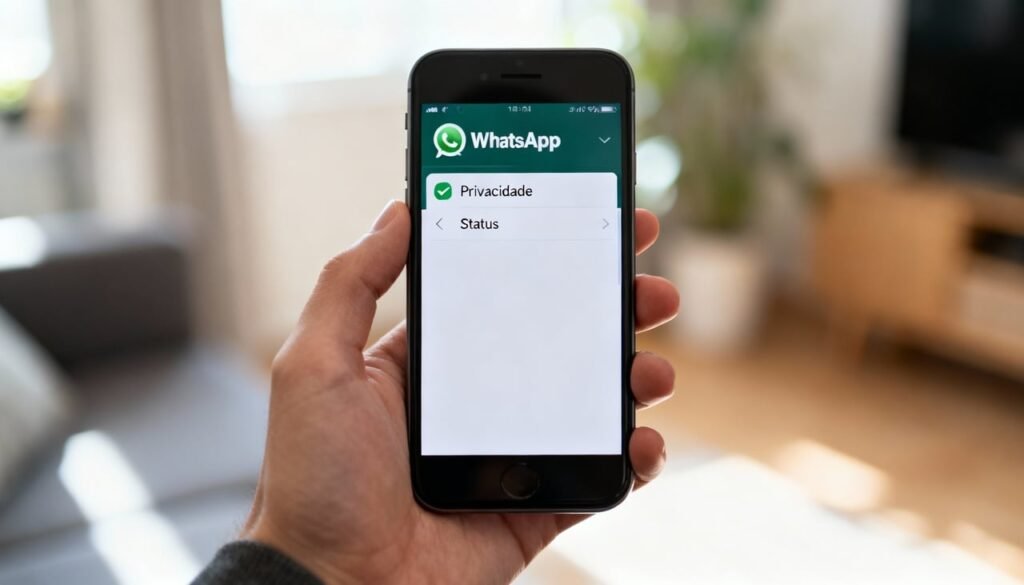
Muita gente acaba expondo momentos pessoais para a lista inteira de contatos simplesmente por não saber que existe um menu dedicado exclusivamente ao controle de visualizações. Ajustar essa configuração devolve a você o poder de decidir exatamente quem merece acompanhar o seu dia a dia e quem deve ficar de fora.
O caminho para o menu de privacidade
Chegar até a tela de configuração é um processo rápido e que pode ser feito tanto em aparelhos Android quanto no iPhone. O caminho é praticamente o mesmo para ambos os sistemas, garantindo que você encontre as opções sem dificuldade.googletag.cmd.push(function(){initializeGAMSlot(“intext”,”ads_gam_intext_9″,false);});
Abra o WhatsApp e toque em “Configurações” (no iPhone) ou nos três pontinhos (no Android).
Selecione a opção “Privacidade” na lista que aparecer.
Toque em “Status” para abrir as três opções de controle de público.
Escolha a configuração desejada e confirme a alteração.
Abaixo um vídeo do canal cledsoncostaa no TikTok, ensinando como ocultar o status do WhatsApp para contatos específicos nas configurações de privacidade.
@cledsoncostaa Truque Incrível #viral #TikTok #whatsapp #status ♬ Suspense, horror, piano and music box – takaya
A configuração padrão para todos os contatos
A primeira opção que você encontrará é “Meus contatos”, que geralmente já vem ativada assim que instalamos o aplicativo. Ela funciona de maneira irrestrita, permitindo que qualquer pessoa que tenha seu número salvo e esteja na sua agenda visualize suas fotos e vídeos.googletag.cmd.push(function(){initializeGAMSlot(“intext_video”,”ads_gam_intext_video”,false);});
Embora seja prática para quem não se importa com a exposição, essa alternativa pode ser perigosa se você tiver contatos profissionais ou desconhecidos salvos no celular. Nesse modo, não existe filtro: se o número está na agenda, o acesso ao conteúdo é liberado.
Escondendo o conteúdo de pessoas específicas
A segunda alternativa é ideal para quem quer manter a visibilidade geral, mas precisa bloquear alguns “olheiros” indesejados, como aquele chefe curioso ou um ex-namorado. Ao selecionar “Meus contatos, exceto…”, você abre sua lista e marca apenas quem não deve ver nada.googletag.cmd.push(function(){initializeGAMSlot(“intext”,”ads_gam_intext_10″,false);});
Essa função opera por exclusão. Ou seja, todo mundo continua vendo suas postagens normalmente, menos as pessoas que você marcou com o “X” vermelho. É uma forma discreta de bloquear a visualização sem precisar bloquear o contato da pessoa no aplicativo.
Privacidade total para grupos íntimos
A terceira e mais restritiva opção é o “Compartilhar somente com…”, que inverte a lógica anterior. Aqui, o status fica bloqueado para o mundo todo por padrão, e você seleciona manualmente apenas os poucos sortudos que terão permissão para assistir.
Essa é a escolha perfeita para quem gosta de postar fotos de família ou momentos muito particulares. O conteúdo se torna exclusivo para aquele grupo seleto de amigos próximos ou familiares, garantindo que sua privacidade seja preservada ao máximo.
Comparativo rápido das opções
Para facilitar sua decisão sobre qual nível de proteção ativar hoje, preparamos uma tabela que resume como cada funcionalidade atua sobre a sua lista de amigos. Escolha a que melhor se adapta ao seu momento atual.
Opção
Quem vê o status?
Ideal para
Meus contatos
Todos da sua agenda
Avisos gerais e quem não liga para privacidade
Meus contatos, exceto…
Todos, menos os marcados
Esconder festas do chefe ou parentes distantes
Compartilhar somente com…
Apenas os escolhidos
Fotos de família e momentos íntimos
O post Veja como escolher quem vê seus status no WhatsApp apareceu primeiro em Catraca Livre.
Fonte Original: Conteúdo copiado do resumo do RSS. Créditos a Catraca Livre